卸载不必要应用、清理缓存与临时文件、删除大媒体与安装包、转移应用数据至外置存储或云端、清理系统日志与残留文件、检查并移除重复文件与过期备份,最后重启设备以释放占用空间。启用自动清理并备份重要数据后扩展或整理存储空间以彻底解决安装问题立即处理
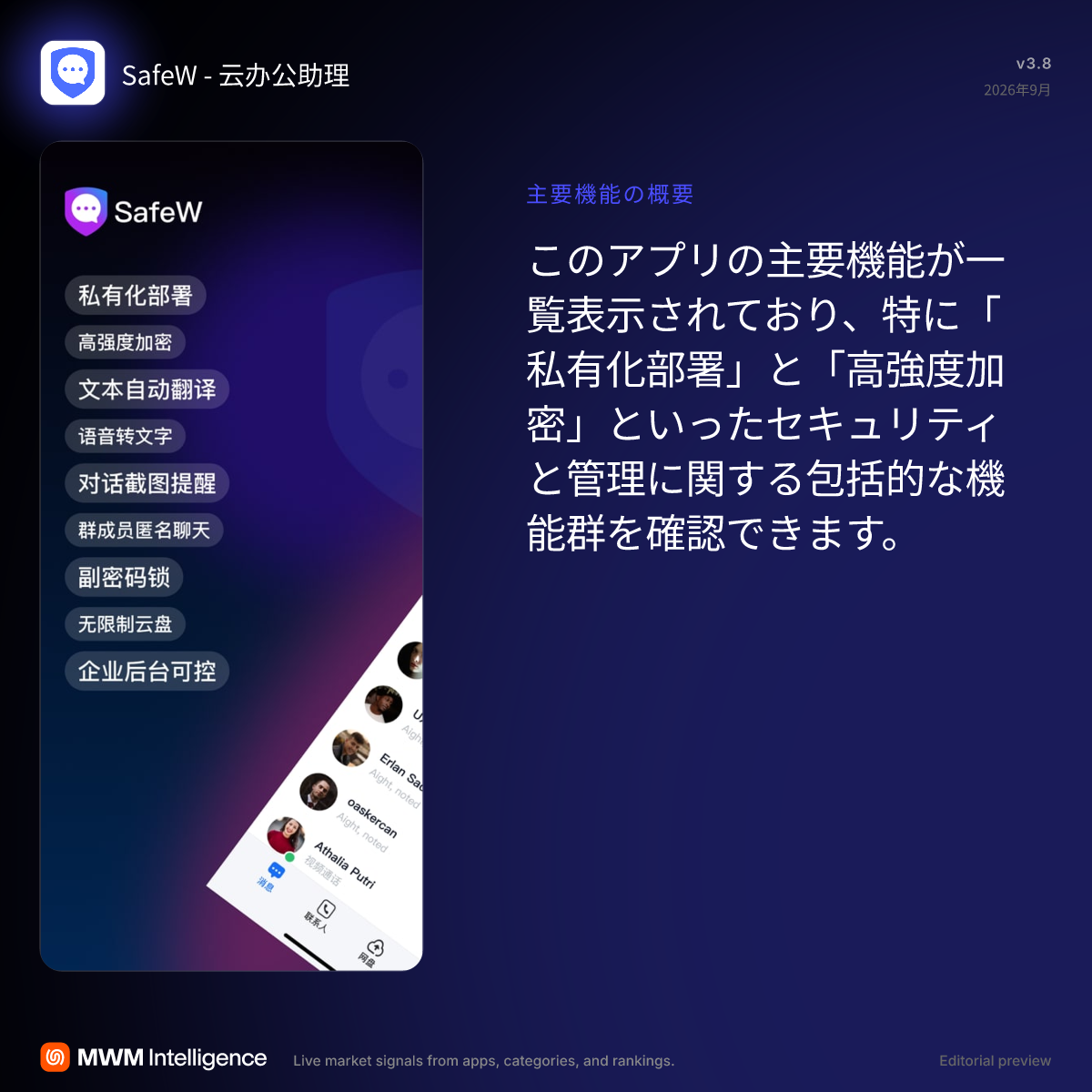
SafeW 安装前的存储检测与准备
检查设备可用存储并识别占用项
- 查看存储详情:进入系统设置的存储页面,查看各类占用比例与具体文件项,记录占用较大的分类以便后续针对性清理,优先处理占比最高的项目。
- 扫描大文件:使用文件管理器或第三方工具扫描设备中的大文件与大文件夹,按大小排序查找超过数百兆或数GB的文件,标记可删除或需备份的项。
- 列出临时与下载目录:检查下载、临时和缓存目录内的安装包、残留压缩包与临时媒体,手动或使用清理工具删除无用文件以腾出安装空间。
关闭或暂停占用高的后台进程
- 停止大型应用运行:在任务管理或应用列表中强制停止占内存与存储Io较高的应用,避免安装过程中后台写入文件导致空间占用波动影响安装。
- 限制后台自启:在应用权限或自启管理中禁止少用应用后台自启,以减少后台缓存生成与日志写入,临时关闭推送或同步也能节省安装前空间。
- 退出同步服务:暂停同步或备份服务(如照片同步、云端同步),在确认安装完成并释放空间后再恢复,避免同步过程中下载或缓存大量数据。
SafeW 安装时应清理的应用与缓存
清除单个应用缓存与数据释放空间
- 删除缓存优先:进入设置→应用→选择应用→存储→清除缓存,优先对占用缓存大的应用执行清理,可立即回收数十兆到数百兆空间用于安装。
- 清理应用数据谨慎:对不重要或可重置的应用执行清除数据操作前务必备份账户信息和配置,清除后能释放较多空间但会删除本地设置与离线数据。
- 批量清理工具辅助:使用系统自带或可信清理工具对多个应用缓存进行批量清理,避免逐一操作耗时,同时注意选择可靠工具以防误删重要文件。
卸载长期不使用或体积大的应用
- 识别大体积应用:在存储详情中按占用大小排序,优先卸载那些长时间未使用且占用数百兆以上的应用,可以显著释放用于安装SafeW的空间。
- 备份重要应用数据:在卸载前将重要应用的聊天记录、配置或离线内容备份到云端或外部存储,确保卸载后可以恢复必要的数据与设置。
- 移除预装但可删除组件:检查系统中可卸载的预装应用或占用资源的插件,若不依赖可直接卸载或停用以减少系统分区占用并腾出安装空间。
SafeW 安装时应处理的大文件与媒体
删除或转移视频与高分辨率图片
- 识别占空间媒体:通过相册或文件管理按大小排序查找视频和高分辨率图片,优先转移或上传到云端再从本地删除以释放大量存储用于SafeW安装。
- 批量压缩或降质:对不必保留原画质的图片和视频进行压缩或降低分辨率,使用可靠的压缩工具将文件体积缩小后保留本地并释放安装所需空间。
- 迁移到外部存储:将大型媒体文件迁移至SD卡或外置存储设备,若设备支持则设置默认媒体保存路径为外置存储,减少内部存储压力。
清理下载文件夹与残留安装包
- 删除历史安装包:检查下载目录中旧的APK、DMG或压缩包等安装文件,删除已安装或无需保留的安装包可以一次性回收较多空间,避免重复保留。
- 清空临时压缩文件:查找并删除解压后遗留的临时文件和压缩包,尤其是从网页或聊天工具下载后未清理的多余压缩内容,占用常常被忽略。
- 整理嵌套下载目录:检查应用内部的下载缓存及分层目录,部分应用会在多个目录中保存相同文件,清理重复项与已完成下载能有效释放空间。
SafeW 安装时的系统文件与日志清理
清理系统缓存和临时日志文件
- 清除系统缓存分区:在支持的设备上通过系统设置或恢复模式清除缓存分区,回收因系统运行累积的临时文件与日志,特别在Android设备上能释放不少空间。
- 删除应用残留日志:检查系统和应用日志目录,删除过期日志文件与崩溃报告,配合日志轮替策略可避免日志无限膨胀占满存储影响SafeW安装。
- 运行系统清理工具:使用系统自带的存储管理工具清理临时文件、缩略图与系统垃圾,选择清理建议项能安全回收存储且风险低于手动删除核心文件。
移除残留缓存与未使用的语言包
- 删除应用残余文件:卸载应用后检查相关目录是否残留配置或缓存文件,手动删除这些残余能释放长期累积的存储空间,避免影响新应用安装。
- 卸载不必要语言包:系统或应用内可能安装了多国语言包,移除不会使用的语言资源包可回收若干兆到数十兆空间,有助于顺利安装SafeW。
- 清理应用生成的临时目录:查找应用在外部存储或内部目录中生成的临时缓存文件夹,定期清理这些文件夹可以避免长期占用影响后续安装。
SafeW 数据迁移与存储扩展建议
将应用数据迁移到外置存储或SD卡
- 移动大型应用数据:对于支持移动到SD卡的应用,将其数据迁移到外置存储以释放内部存储;若系统支持,将部分应用数据目录改为外置路径。
- 设置媒体默认保存位置:在相机和下载等应用中将默认保存位置改为SD卡或外部设备,防止新生成的媒体文件继续占用内部存储影响SafeW安装。
- 使用外置SSD或OTG存储:通过USB OTG或外置SSD临时转移备份大量文件和媒体,安装完成后再选择是否恢复或长期存放在外置设备中。
启用云备份并删减本地冗余数据
- 同步相册与文档到云端:将照片、视频与文档同步到可靠云存储后在本地删除或仅保留缩略图,云端备份减少本地占用并可随时恢复重要内容。
- 清理重复备份与旧版本:检查本地备份文件夹并删除多余或过期的备份版本,保留最新一份备份即可避免重复占用大量存储影响SafeW安装过程。
- 启用按需离线缓存:对可离线访问的内容选择按需缓存或仅缓存当前需要的文件,避免将整库离线下载到本地导致空间不足以完成SafeW安装。
常见问题与答案
问:清理哪些项目对SafeW安装最有效?
答:优先清理应用缓存、删除旧安装包、转移大媒体文件以及卸载不常用的大体积应用,这些操作通常能最快释放用于安装的空间。
问:删除应用数据会影响我的信息吗?
答:会影响。清除应用数据会删除本地账户、配置和离线内容,建议先备份重要数据到云端或导出,再执行删除操作。
问:没有外置存储或云备份,如何腾出足够空间?
答:可通过卸载不常用应用、批量删除或压缩视频与图片、清理系统缓存与日志、删除重复文件和旧备份来回收空间,必要时临时移动文件到电脑。